تشغيل iptv على smart tv: أسرع طريقة لإعداد شاشتك والتمتع بالمشاهدة
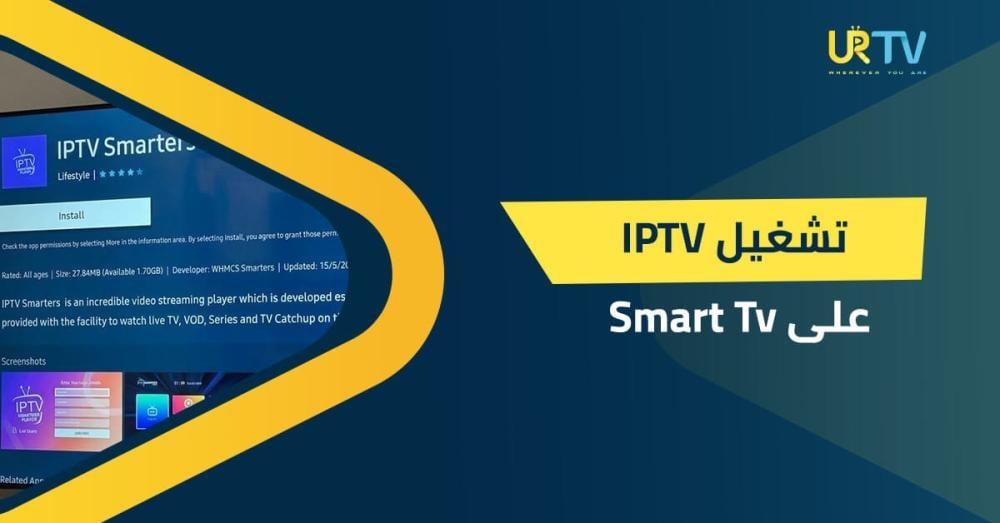
ماذا لو كانت الشاشة الموجودة أمامك الآن قادرة على تقديم تجربة IPTV كاملة دون الحاجة إلى جهاز استقبال إضافي؟ وهل IPTV يغني عن الرسيفر التقليدي؟ هذا ما سنوضحه في هذا المقال.
هذه هي الفكرة التي جعلت تشغيل IPTV على Smart TV خيارًا عمليًا للكثير من المستخدمين، فبدل إضافة Android Box أو Fire Stick أو توصيل جهاز آخر بالشاشة، يمكن في كثير من الحالات تثبيت مشغل IPTV مباشرة من متجر التطبيقات الموجود على التلفزيون، ثم إضافة بيانات الاشتراك المتوافقة معه.
لكن هناك تفصيل مهم يجعل طريقة الإعداد مختلفة من شاشة إلى أخرى: نظام التشغيل، في هذا المقال من URTV، سنتعرف خطوة بخطوة على طريقة تشغيل IPTV على أجهزة Smart TV، وكيفية إضافة البيانات، وما الذي يمكنك فعله إذا لم تجد التطبيق الذي تبحث عنه.
ما الذي تحتاج إليه قبل تشغيل IPTV على Smart TV؟
قبل البدء في تثبيت أي تطبيق، من الأفضل تجهيز المتطلبات الأساسية حتى لا تتوقف العملية في منتصفها.
1. شاشة Smart TV متصلة بالإنترنت
يجب أن تكون الشاشة متصلة بشبكة Wi-Fi مستقرة أو بشبكة سلكية عبر Ethernet إذا كان التلفزيون يدعمها.
2. اشتراك IPTV متوافق
ستحتاج إلى بيانات الدخول التي يوفرها مزود الخدمة، وقد تكون على شكل، ويمكنك الحصول على اشتراك اروما المميز من خلال موقعنا لضمان أفضل جودة.
- رابط M3U.
- اسم مستخدم وكلمة مرور.
- رابط خادم Xtream Codes.
- بيانات أخرى بحسب التطبيق المستخدم؛ فإذا كنت تستخدم اشتراكاً معيناً، تأكد من إدخال البيانات المطلوبة بدقة وفقاً لتعليمات مزود الخدمة.
3. تطبيق IPTV مناسب
لا يوجد تطبيق واحد مناسب لجميع الشاشات، لذا يجب أولًا معرفة نظام تشغيل التلفزيون، ثم البحث عن تطبيق مشغل iptv متوفر ومتوافق معه.
4. معرفة موديل الشاشة وإصدار النظام
هذه الخطوة مهمة خصوصًا في Samsung وLG، لأن توفر التطبيقات قد يختلف حسب الموديل والمنطقة وإصدار النظام، وتوضح LG رسميًا أن التطبيقات المتاحة يمكن أن تختلف وفق موديل التلفزيون ومنطقة الشراء
طريقة تشغيل IPTV على أجهزة Smart TV خطوة بخطوة
تشغيل IPTV على الشاشة الذكية لا يحتاج إلى إعدادات معقدة، لكن الخطوات تختلف قليلًا حسب نظام التشغيل، ويمكن تلخيص العملية في المسار التالي:
- توصيل الشاشة بالإنترنت: تأكد من اتصال Smart TV بشبكة مستقرة عبر Wi-Fi أو كابل Ethernet.
- اختيار تطبيق IPTV: افتح متجر التطبيقات وابحث عن مشغل متوافق مع نظام شاشتك، كما يجب التأكد من تحميل التطبيق المخصص له لضمان أفضل أداء.
- تثبيت التطبيق: حمّل التطبيق وافتحه بعد اكتمال التثبيت.
- إضافة بيانات الاشتراك: أدخل بيانات الخدمة التي يوفرها لك مزود IPTV، مثل بيانات اشتراك بلاتينيوم iptv أو رابط M3U أو بيانات Xtream Codes، إذا كان التطبيق يدعمها.
- تحميل المحتوى: احفظ البيانات وانتظر ظهور القوائم والأقسام المتاحة.
- ابدأ المشاهدة: اختر المحتوى المطلوب من القنوات أو مكتبة VOD ونظّم قائمة المفضلة لتسهيل الوصول إليه لاحقًا.
مهم: تختلف أسماء التطبيقات وخطوات الإعداد من شاشة إلى أخرى، لذلك سنوضح في الفقرات التالية طريقة التشغيل بشكل منفصل على Samsung و LG و Android TV.
طريقة تشغيل IPTV على شاشة سامسونج Smart TV
تختلف أسماء القوائم قليلًا حسب إصدار النظام وطراز التلفزيون، لكن أجهزة Samsung الحديثة توفر الوصول إلى التطبيقات من خلال واجهة Smart Hub، وتوضح Samsung أن تثبيت التطبيقات على أجهزة التلفزيون التي تعمل بنظام Tizen يتم عبر الشاشة الرئيسية ثم البحث عن التطبيق وتثبيته.
- افتح الشاشة الرئيسية: شغّل تلفزيون Samsung واضغط على زر Home في الريموت.
- افتح البحث أو التطبيقات: من واجهة Smart Hub، انتقل إلى خيار البحث، ثم اكتب اسم تطبيق IPTV الذي تريد استخدامه.
- اختر التطبيق المناسب: إذا ظهر التطبيق في نتائج البحث وكان متوافقًا مع جهازك، افتح صفحته.
- اضغط على تثبيت: اختر Install وانتظر اكتمال التنزيل.
تشير تعليمات Samsung الرسمية إلى أنه بعد تثبيت التطبيق يمكنك اختيار Add to Home لإضافته إلى الشاشة الرئيسية والوصول إليه بسهولة لاحقًا.
إدخال بيانات IPTV على شاشة Samsung
بعد تثبيت التطبيق، تختلف طريقة الإعداد بحسب التطبيق نفسه، فإذا كان التطبيق يدعم Xtream Codes، فعادةً ستحتاج إلى إدخال:
- اسم المستخدم.
- كلمة المرور.
- رابط الخادم.
أما إذا كان يدعم M3U، فقد يطلب منك إدخال رابط القائمة أو استيرادها بالطريقة التي يوفرها التطبيق، وبعد إدخال البيانات، اضغط على إضافة أو تسجيل الدخول وانتظر حتى يتم تحميل المحتوى.
نصيحة مهمة: لا تكتب بيانات الاشتراك يدويًا إذا كان نسخها ولصقها متاحًا، لأن خطأ واحدًا في حرف أو رمز قد يمنع تسجيل الدخول.
طريقة تشغيل IPTV على شاشة LG Smart TV
أما شاشات LG Smart TV فتستخدم webOS، وبالتالي يكون مسار تثبيت التطبيقات مختلفًا عن Samsung وAndroid TV، وتوضح LG أن المستخدم يستطيع تثبيت التطبيقات المتوافقة من خلال Apps أو LG Content Store، وأن التطبيق الذي لا يظهر في المتجر قد لا يكون مدعومًا على موديل التلفزيون أو إصدار webOS المستخدم، وهذه خطوات تشغيل IPTV علبها:
- افتح الشاشة الرئيسية: اضغط زر Home في ريموت LG.
- ادخل إلى Apps: في الإصدارات الحديثة من webOS، ستجد قسم Apps ضمن الشاشة الرئيسية.
- استخدم البحث: اضغط على رمز البحث، ثم اكتب اسم تطبيق IPTV الذي تريد تثبيته.
- اختر التطبيق: إذا ظهر التطبيق ضمن النتائج، افتح صفحته واضغط Install.
- افتح التطبيق: بعد انتهاء التثبيت، اضغط Launch أو افتح التطبيق من الشاشة الرئيسية، وهذه هي الخطوات التي توصي بها LG لتثبيت التطبيقات على إصدارات webOS الحديثة.
- أضف بيانات IPTV: اعتمادًا على التطبيق، أدخل بيانات الاشتراك بالطريقة المطلوبة.
ماذا تفعل إذا لم تجد تطبيق IPTV على شاشة LG؟
هذه مشكلة منتشرة، ولا تعني بالضرورة أن التلفزيون غير قادر على تشغيل IPTV، فقد يكون السبب أن التطبيق غير متاح لنظام webOS المستخدم على جهازك أو غير متاح في منطقتك، وتوضح LG أن التطبيقات التي تظهر في متجرها هي التطبيقات التي يمكن تثبيتها على التلفزيون.
كما تشير إلى أن اختلاف إصدار webOS قد يؤدي إلى اختلاف خطوات تثبيت التطبيقات وتوفرها، وفي هذه الحالة يمكنك:
- البحث عن تطبيق IPTV آخر متوافق مع webOS.
- التأكد من تحديث نظام التلفزيون.
- التحقق من إعداد Service Country / المنطقة.
- استخدام جهاز خارجي يعمل بنظام Android TV إذا لم تجد تطبيقًا مناسبًا.
تشغيل IPTV على Android TV: هل يختلف؟
نعم، وغالبًا تكون العملية أكثر مرونة، فإذا كان التلفزيون يعمل بنظام Android TV أو Google TV، يمكنك عادةً استخدام متجر Google Play للبحث عن تطبيق IPTV متوافق، وهنا تظهر خيارات مثل اشتراك تطبيق ORA Player مدي الحياة وغيره من الخيارات المتاحة.
- TiviMate.
- يعتبر تطبيق IPTV Smarters من أكثر الخيارات شيوعًا وسهولة في الإعداد على أنظمة Android TV.
- XCIPTV.
- غيرها من التطبيقات التي تتوفر وفق الجهاز والمنطقة.
الميزة الأساسية أن Android TV يوفر بيئة تطبيقات مختلفة عن Tizen وwebOS، لذلك قد تجد عددًا أكبر من مشغلات IPTV المتاحة.
بعد التشغيل: اضبط هذه الخيارات لتجعل تجربة IPTV أكثر سلاسة
تشغيل الإشتراك هو البداية فقط، فبعض التعديلات البسيطة داخل تطبيق IPTV يمكن أن تجعل الوصول إلى المحتوى أسرع وأكثر راحة، خاصة إذا كنت تستخدمه يوميًا.
- فعّل دليل البرامج الإلكتروني EPG: إذا كان الاشتراك والتطبيق يدعمان EPG، فعّله للاستفادة من جدول البرامج ومعرفة مواعيد المحتوى بدل التنقل العشوائي بين القنوات.
- رتّب القنوات التي تشاهدها باستمرار: أنشئ قائمة مفضلة وضع فيها القنوات التي تستخدمها بكثرة، لتصل إليها مباشرة وتتابع المباريات بسهولة.
- اضبط الصوت والترجمة حسب تفضيلاتك: عند مشاهدة الأفلام والمسلسلات، راجع إعدادات اللغة والصوت والترجمة داخل المشغل، حيث تتيح لك هذه التطبيقات مشاهدة أفلام ومسلسلات بدون إعلانات مزعجة، واختر الإعداد المناسب لك إذا كان المحتوى يوفر أكثر من خيار.
شاشتك قديمة؟ لا تجعلها تمنعك من استخدام IPTV
ليس كل تلفزيون ذكي قديم قادرًا على تشغيل التطبيقات الحديثة، وقد تجد أن التطبيق الذي تحتاجه غير متاح في متجر الشاشة أو أن نظام التشغيل لم يعد يدعمه، ولتجنب هذه المشاكل يمكنك قراءة مقالنا حول كيف تختار أفضل رسيفر IPTV، أو القيام بالآتي:
- استخدام جهاز بث خارجي يعمل بنظام متوافق وتوصيله بالتلفزيون عبر منفذ HDMI، حيث تعتبر هذه الأجهزة من أفضل الأجهزة لتشغيل اشتراكات IPTV مثل Android TV أو Google TV، لتحصل على بيئة تطبيقات أحدث دون الحاجة إلى تغيير الشاشة بالكامل.
بذلك يصبح التلفزيون القديم مجرد شاشة عرض، بينما يتولى أي جهاز مشغل IPTV خارجي تشغيل التطبيقات وإدارة اشتراكك.
أهم الأسئلة الشائعة
هل يمكن تشغيل IPTV مباشرة على Smart TV؟
نعم، إذا كان التلفزيون يدعم تطبيق IPTV مناسبًا لنظام تشغيله.
هل يمكن تشغيل IPTV على Samsung بدون رسيفر؟
نعم، إذا كان التطبيق المطلوب متوفرًا ومتوافقًا مع تلفزيون Samsung الخاص بك.
هل يمكن تشغيل IPTV على LG بدون جهاز خارجي؟
نعم، إذا كان التطبيق الذي تحتاجه متاحًا على webOS ومتوافقًا مع طراز الشاشة.
لماذا لا أجد تطبيق IPTV الذي أريده؟
قد لا يكون التطبيق متوفرًا في منطقتك أو متوافقًا مع طراز التلفزيون أو إصدار النظام.
هل يمكن استخدام Xtream Codes على Smart TV؟
يمكن ذلك في التطبيقات التي تدعم طريقة تسجيل الدخول هذه، تحتاج إلى إدخال بيانات الخادم واسم المستخدم وكلمة المرور التي يوفرها مزود الخدمة.
شغّل IPTV على شاشتك بالطريقة الصحيحة
في النهاية، طريقة تشغيل IPTV على Smart TV ليست معقدة، لكن نجاحها يعتمد على اختيار المسار الصحيح من البداية، مثل الحصول على اشتراك iptv الموثوق، ثم معرفة نظام التلفزيون واختيار تطبيق متوافق وضبط الشبكة بما يناسب جودة المشاهدة.
جاهز لتشغيل IPTV على شاشتك؟ يمكنك اختيار اشتراك فالكون المناسب من URTV، وتأكد من توافقه مع جهازك، وابدأ تجربة مشاهدة أكثر تنظيمًا وسلاسة.