تشغيل IPTV على الكمبيوتر: الطريقة وأهم إعدادات المشاهدة
لم يعد الكمبيوتر مخصصا للعمل والدراسة فقط، بل يمكن استخدامه أيضا لمشاهدة القنوات والمحتوى عبر IPTV، ومع توافر العديد من مشغلات IPTV لأنظمة Windows، أصبح تشغيل IPTV على الكمبيوتر خيارا عمليا لمن يفضل شاشة الحاسوب بدلا من شراء جهاز مشغل IPTV منفصل أو الاعتماد على التلفزيون الذكي.
لكن نجاح التجربة لا يتوقف على تثبيت أي تطبيق IPTV، بل يعتمد على اختيار تطبيق مشغل iptv متوافق مع نظام الكمبيوتر، وطريقة ادخال بيانات الاشتراك، واستقرار اتصال الإنترنت.
ما هي متطلبات تشغيل IPTV على الكمبيوتر؟
قبل البدء في خطوات التشغيل، تأكد من توافر العناصر الأساسية التالية لضمان الحصول على بث مستقر، وإذا كنت لا تزال في مرحلة البحث، فمن المفيد الاطلاع على ما الذي يجب معرفته قبل شراء اشتراك IPTV؟ لضمان اختيار الخدمة الأنسب لاحتياجاتك.
- اشتراك IPTV فعال: يحتوي على رابط قائمة تشغيل (M3U URL) أو بيانات اتصال من نوع (Xtream Codes API) تتضمن اسم المستخدم، كلمة السر، ورابط السيرفر، ولتتعرف على التباين في جودة واستقرار هذه الخدمات، يمكنك مراجعة الفرق بين اشتراكات iptv المختلفة.
- برنامج مشغل وسائط مخصص لتشغيل الإشتراك، مثل IPTV Smarters Pro، VLC Media Player، أو IPTV Stream Player.
- اتصال إنترنت مستقر: يفضل ألا تقل السرعة عن 10 ميجابت/ثانية للبث بدقة Full HD، و25 ميجابت/ثانية لتشغيل محتوى 4K دون تقطيع، وإذا كنت تتساءل هل جودة 4K تعني أن اشتراك IPTV أفضل؟ فمن المهم التأكد من توافق جهازك مع هذه المتطلبات التقنية.
- كابل LAN (اختياري): التوصيل المباشر يوفر استقرارا أكبر مقارنة بشبكات Wi-Fi.
وللمزيد من التفاصيل حول تصنيف وتجربة البرامج على مختلف الأجهزة، يمكنك الاطلاع على مقالنا الرئيسي حول أفضل تطبيقات IPTV.
طريقة تشغيل IPTV على أجهزة الكمبيوتر (أفضل 4 برامج)
نقدم لك شرح تفصيلي لأفضل الحلول البرمجية التي تضمن أداء رائع على أنظمة Windows 10 و Windows 11، ويمكنك البدء بتطبيق هذه الخطوات فور حصولك على iptv تجربة مجانية لمشاهدة القنوات المفضلة.
تشغيل IPTV عبر برنامج VLC Media Player
يعتبر مشغل VLC الخيار الأكثر استقرارا ومجانية على أجهزة PC، ويتم التشغيل كالآتي:
- تحميل وتثبيت VLC: تأكد من تنزيل النسخة الرسمية لتفادي أخطاء الاكواد،، وقم بزيارة الموقع الرسمي لـ VLC Media Player، قم بتنزيل وتثبيت النسخة المتوافقة مع نظام تشغيل جهازك (64-bit أو 32-bit).
- فتح البث الشبكي: افتح البرنامج، اضغط على تبويب وسائط (Media) في الأعلى، ثم اختر فتح تدفق شبكة (Open Network Stream)، أو اضغط على اختصار Ctrl + N.
- إدخال رابط M3U: ضع رابط M3U الخاص باشتراكك في الحقل المخصص، ثم اضغط على زر تشغيل (Play).
- عرض قائمة القنوات: اضغط على Ctrl + L لعرض قائمة التشغيل وتنظيم القنوات حسب الفئات والمجموعات.
تشغيل IPTV عبر تطبيق IPTV Smarters Pro للكمبيوتر
وهو يعد من أفضل الخيارات المتاحة، حيث يمكنك التعرف على مزايا تطبيق IPTV Smarters واستخدامه كأداة رئيسية لتشغيل الخدمة على الكمبيوتر.
يوفر هذا التطبيق واجهة احترافية مشابهة لبرامج الشاشات الذكية، مع دعم دليل البرامج الإلكتروني (EPG).
- قم بتنزيل نسخة IPTV Smarters Pro for Windows.
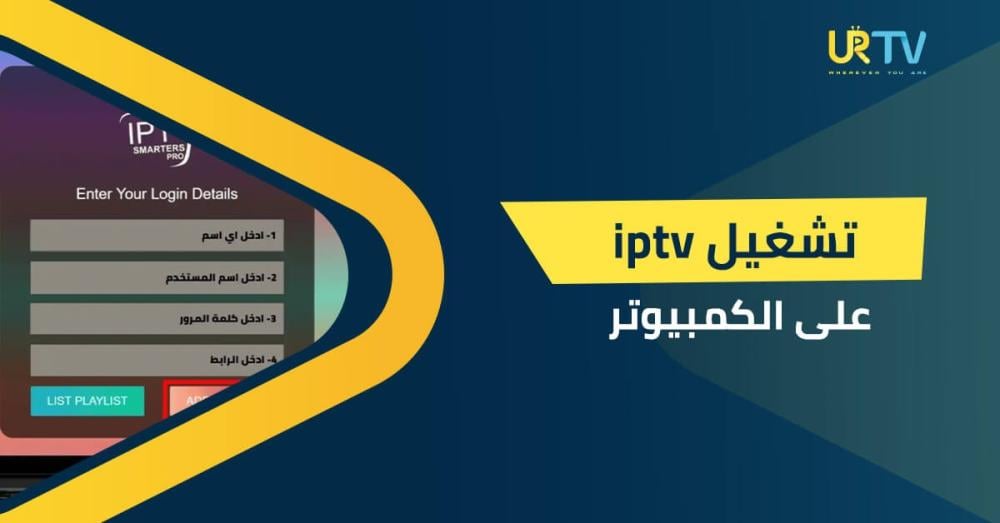
- افتح التطبيق واختر Load Your Playlist or File/URL أو API Xtream Codes.
- أدخل بيانات الاشتراك، مثل بيانات اشتراك اروما الخاص بك:
- Name: أي اسم تبتكره (مثال: URTV).
- Username: اسم المستخدم الخاص باشتراكك.
- Password: كلمة السر.
- URL: رابط السيرفر الموفر لك.
- اضغط على Add User وسيتم تحميل القنوات، الأفلام، والمسلسلات في واجهة منظمة ومقسمة تلقائيا، مثلما هو الحال عند تفعيل اشتراك بلاتينيوم iptv الذي يوفر تجربة مشاهدة متكاملة على مختلف المشغلات.
تشغيل IPTV عبر IPTV Stream Player
من أفضل التطبيقات السريعة والمتاحة مجانا لأنظمة ويندوز لتشغيل الإشتراكات، ويمتاز بتحميل سريع للغاية لقوائم M3U ودعم خيارات التحكم الأبوي.
الخطوات: كل ما عليك هو تثبيت البرنامج، اختيار تسجيل الدخول عبر Xtream Codes أو ملف M3U، وإدخال بياناتك، مع إمكانية إضافة الترجمة وتغيير الصوت داخل العرض.
تشغيل IPTV عبر تطبيق MyIPTV Player من متجر مايكروسوفت
إذا كنت تفضل البرامج الرسمية من متجر Windows Store دون الحاجة لتنزيل ملفات خارجية:
- افتح Microsoft Store على جهازك وابحث عن MyIPTV Player.
- قم بتثبيت التطبيق وافتحه، ثم توجه إلى Settings.
- اضغط على Add new playlist and EPG source.
- ضع رابط M3U الخاص باشتراكك وقم بتسميته، ثم اضغط Add M3U Playlist.
- عد إلى قائمة Channels واستمتع بالبث المباشر.
مقارنة بين أشهر برامج تشغيل IPTV على Windows

أبرز مشاكل تشغيل IPTV على الكمبيوتر وكيفية التعامل معها
قد تظهر بعض العقبات التقنية أثناء تشغيل iptv على أجهزة الكمبيوتر، وإذا كنت تبحث عن خدمة مستقرة، يمكنك الاطلاع على أسعار اشتراكات IPTV المتاحة، فإليك الحلول المباشرة لأكثر المشاكل شيوعا:
مشكلة التقطيع المستمر (Buffering)
- استخدم كابل LAN بدلا من شبكة الـ Wi-Fi.
- قم بزيادة الـ Network Caching في برنامج VLC إلى 1500ms أو 3000ms.
- اغلق البرامج الخفية التي تستهلك سرعة الإنترنت (مثل التحديثات التلقائية أو التحميل).
شاشة سوداء مع وجود صوت فقط
- قم بتحديث تعريف كارت الشاشة (Graphics Driver).
- قم بتغيير خيار الـ Video Renderer داخل إعدادات المشغل إلى OpenGL أو Direct3D.
رابط M3U لا يعمل
- تأكد من عدم وجود مسافات زائدة أثناء نسخ الرابط.
- تواصل مع موفر الخدمة للتحقق من حالة السيرفر أو تجديد الاشتراك.
أبرز الأسئلة الشائعة (FAQ)
هل يحتاج تشغيل IPTV على الكمبيوتر إلى محاكي أندرويد؟
لا، تتوفر حاليا برامج وتطبيقات مخصصة ونقاط تشغيل مباشرة لنظام ويندوز، مثل: VLC، و IPTV Smarters، و تطبيق ORA Player دون الحاجة لتثبيت محاكيات ثقيلة، مثل: Bluestacks.
هل تشغيل IPTV على الحاسوب آمن؟
نعم، العملية آمنة تماما بشرط تنزيل المشغلات من مصادرها الرسمية وتجنب فتح روابط غير موثوقة، كما ننصحك بالاطلاع على دليلنا حول كيف تتجنب الاشتراكات الوهمية في IPTV لضمان اختيار مزود خدمة موثوق قبل البدء.
هل يتطلب تشغيل IPTV على الكمبيوتر كارت شاشة قوي؟
لا، معظم برامج تشغيل IPTV، مثل: VLC، أو IPTV Smarters خفيفة وتعمل بكفاءة على الكروت المدمجة، لكن وجود كارت شاشة يدعم فك ترميز الفيديو (Hardware Acceleration) يساعد في تشغيل محتوى 4K بدقة وسلاسة أعلى دون استهلاك المعالج.
كيف أستخرج رابط M3U أو بيانات Xtream من اشتراكي؟
تحصل على هذه البيانات مباشرة من موفر الخدمة الخاص بك فور تفعيل الاشتراك، حيث يرسل لك رابط M3U شامل، أو اسم المستخدم وكلمة السر ورابط السيرفر لاستخدامهم في برامج تشغيل IPTV على الكمبيوتر.
هل يمكن تسجيل المباريات أو البرامج أثناء مشاهدة IPTV على الكمبيوتر؟
نعم، توفر برامج مثل VLC Media Player ميزة التسجيل المباشر بنقرة زر واحدة، مما يغنيك عن البحث عن أفضل موقع لمشاهدة المباريات، حيث يمكنك حفظ البث الحقيقي على قرص التخزين بجودة عالية ومشاهدته لاحقا في أي وقت.
اشترك الآن واستمتع بأفضل تجربة IPTV على جهازك!
لا تدع التقطيع أو صعوبة الإعدادات تحرمك من متابعة مبارياتك وأفلامك المفضلة، ابدأ اليوم باختيار برنامج تشغيل iptv على الكمبيوتر مناسب لجهازك وطبق الخطوات لتستمتع ببث ثابت وجودة عالية، وللبدء فورا وتجربة اشتراك فالكون السريع والمضمون والمتوافق مع كافة أجهزة الكمبيوتر والشاشات الذكية، تواصل مع فريقنا فى يو ار تي في (URTV) واحصل على اشتراكك المفضل خلال دقائق!